믹싱이 끝났습니다. 코러스(후렴)를 어떤 화면으로 채울지는 머릿속에 선명한데, 아직 그 앞의 긴 벌스(절) 구간을 어떻게 끌고 갈지 막막하고, 두 번째 코러스 역시 첫 번째와 똑같이 반복할 수는 없는 노릇입니다. 개별 샷을 생성하는 데 시간을 쏟기 전에, 이 순간들을 먼저 스토리보드 위에 올려 구상해 보세요.
MVFlow는 업로드한 음원과 크리에이티브 디렉션을 바탕으로 수정 가능한 뮤직비디오 스토리보드를 만들어 줍니다. 개별 샷을 수정하고, 생성된 여러 테이크를 비교한 뒤, 마음에 드는 버전을 골라 원본 트랙과 합쳐서 완성할 수 있습니다.
MVFlow와 이 블로그는 동일한 소유주에 의해 운영됩니다.
곡의 흐름에 맞춰 발전시킬 수 있는 비주얼 아이디어 고르기
트랙을 한 번 쭉 재생하면서 화면 분위기가 바뀌어야 할 세 지점을 표시해 보세요. 보컬이 처음 등장하는 순간, 첫 번째 코러스, 그리고 브릿지 직후 다시 돌아오는 구간이 될 수 있습니다. 여기에 영상 전체를 관통하며 반복해서 보여줄 수 있는 중심 이미지를 하나 설정해 줍니다. 예를 들어 ‘밤늦게 코인세탁소에서 기다리는 한 여성’ 같은 장면이죠. 동일한 공간이 반복되면 프레이밍이나 조명, 인물의 행동이 달라질 때 시청자가 그 변화를 훨씬 더 또렷하게 느끼게 됩니다.
다음은 차분한 벌스로 시작해 코러스에서 에너지가 커지는 가상의 신스팝 싱글을 위해 작성한 비주얼 브리프 예시입니다.
한 여성이 심야의 코인세탁소에서 홀로 기다리고 있다. 벌스에서는 그녀의 손과 돌아가는 건조기 주변을 타이트하게 잡는다. 첫 번째 코러스가 시작되면 카메라가 밖으로 나와 정면 유리창 너머로 그녀의 모습을 보여준다. 마지막 코러스에서는 다시 그 앵글로 돌아오되, 이번에는 세탁소 안이 텅 비어 있다. 세 구간 모두 내부의 푸른 형광등 빛과 외부의 호박색 가로등 불빛 대비를 일관되게 유지한다.
사용 권한이 있는 음원을 업로드하고 MV 모드를 엽니다. 코인세탁소 뮤직비디오 프로젝트를 설정한다면 아래 순서대로 입력할 수 있습니다.
- Project title에 “Last Load” 같은 가제를 입력합니다.
- Music genre와 Emotional tone에서는 차분하게 시작해 코러스에서 시원하게 열리는 신스팝 트랙의 느낌에 가장 가까운 옵션을 고릅니다.
- Visual style은 Cinematic live action을 선택해 보세요. 코인세탁소의 분위기나 등장인물의 의상에 대해 미리 생각해 둔 이미지가 있다면 레퍼런스 사진을 추가합니다.
- 앞서 작성한 브리프를 Additional ideas에 붙여넣고 스토리보드를 생성합니다. 만약 작업 화면에 세부 항목 대신 하나의 메인 프롬프트 입력창만 표시된다면, 그곳에 크리에이티브 브리프를 그대로 붙여넣고 의도한 감정선(톤)과 비주얼 스타일을 프롬프트 문구 안에 함께 적어주시면 됩니다.
음악을 들으며 스토리보드 다듬기
트랙을 재생해 놓고 계획된 스토리보드를 따라가며 읽어보세요. 첫 번째 와이드 샷이 코러스가 터지기 전에 너무 일찍 등장한다면, 원하는 순간에 공간이 탁 트여 보이도록 타이밍을 조절합니다. 만약 계획된 한 샷 안에 불과 몇 초 동안 카메라가 방을 가로질러 여성을 따라가다가 건조기 안으로 줌인하는 복잡한 움직임이 한꺼번에 들어 있다면, 동작을 단순하게 줄이거나 여러 샷으로 나누어 주세요.
MVFlow 자체 튜토리얼에서는 이러한 구조가 어떻게 보이는지 확인할 수 있습니다. 해당 예시는 음악 타임라인을 따라 벌스(verse), 프리코러스(pre-chorus), 코러스(chorus) 구간을 라벨로 표시해 줍니다. 코인세탁소 영상이라면 프리코러스와 코러스가 만나는 경계 지점을 찾아 그곳에 첫 번째 야외(외부) 샷을 배치해 보세요. 튜토리얼 및 완성 예시 보러가기.
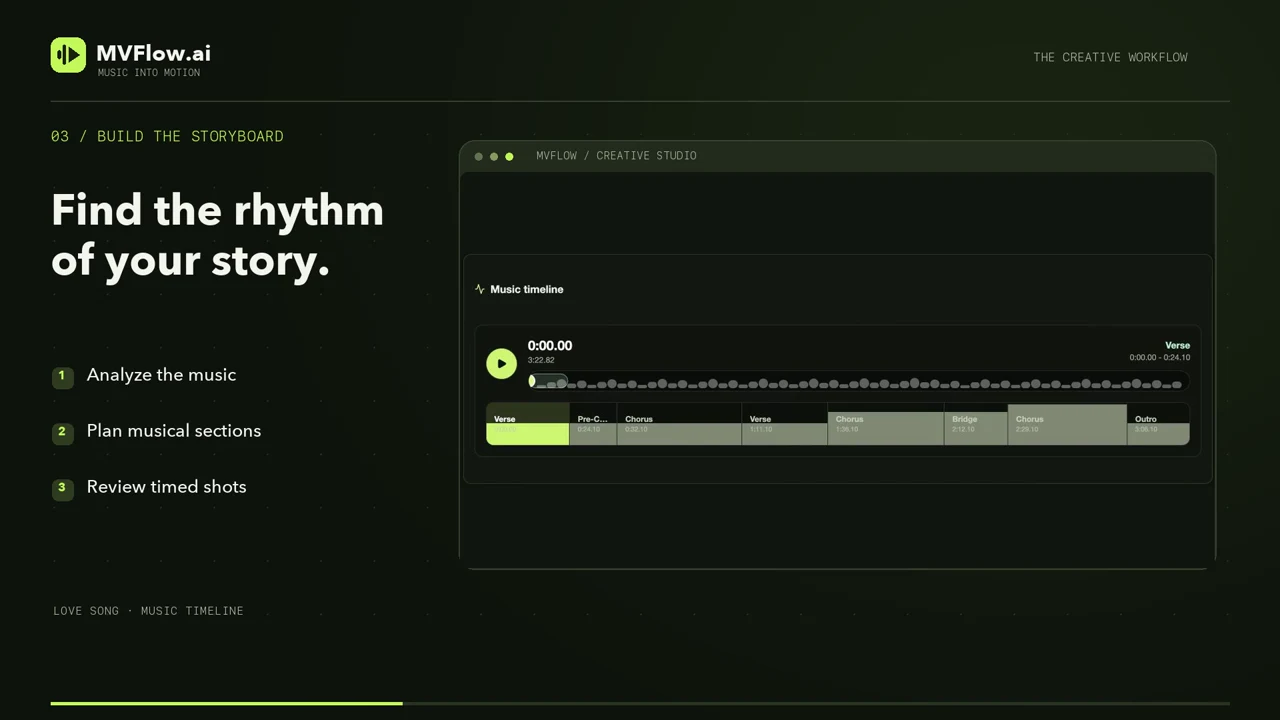
렌더링을 시작하기 전에 연결성(컨티뉴이티)을 먼저 점검하세요. 벌스와 코러스에서 인물이 같은 재킷을 입고 있나요? 유리창의 위치가 방의 같은 쪽에 놓여 있나요? 이러한 디테일이 중요한 모든 샷에는 동일한 캐릭터 및 장소 레퍼런스를 일관되게 적용해 주세요.
가장 중요한 전환 구간부터 렌더링해 보기
벌스의 마지막 샷과 코러스의 첫 번째 샷을 먼저 렌더링해 봅니다. 음악을 틀어놓고 두 샷을 이어서 재생해 보세요. 코인세탁소 영상의 경우, 코러스가 딱 치고 들어올 때까지 건조기 화면을 유지하다가 코러스 시작과 동시에 세탁소 정면이 보이는 와이드 샷으로 컷을 넘겨보세요. 이 전환 연출이 제대로 살아나면, 나중에 세탁소가 텅 비었을 때 다시 돌아와 활용할 수 있는 확실한 핵심 앵글을 확보하게 됩니다.
화면 전환이 어색하게 느껴지는 구간이 있다면 여러 생성 테이크를 비교해 보세요. 나머지 샷들이 모두 준비되면 마음에 드는 버전을 선택해 원본 트랙과 합쳐 전체 컷을 완성합니다.